

ここではキャストの追加と編集方法をご案内します。
キャストの追加と編集画面
代理店(必須)
ご契約の代理店を選択してください。
通常ご契約の代理店のみ選択できるようになっています。
店舗名(必須)
店名を選択してください。
通常、1店舗のみ選択可能になっています。
状態(必須)
通常は「公開」で問題ありません。
非公開にする場合のみ「非公開」にチェックしてください。
※「公開」にすると即時公開されますのでお気をつけください。
公開期間
掲載期間を限定する場合などにご利用ください。
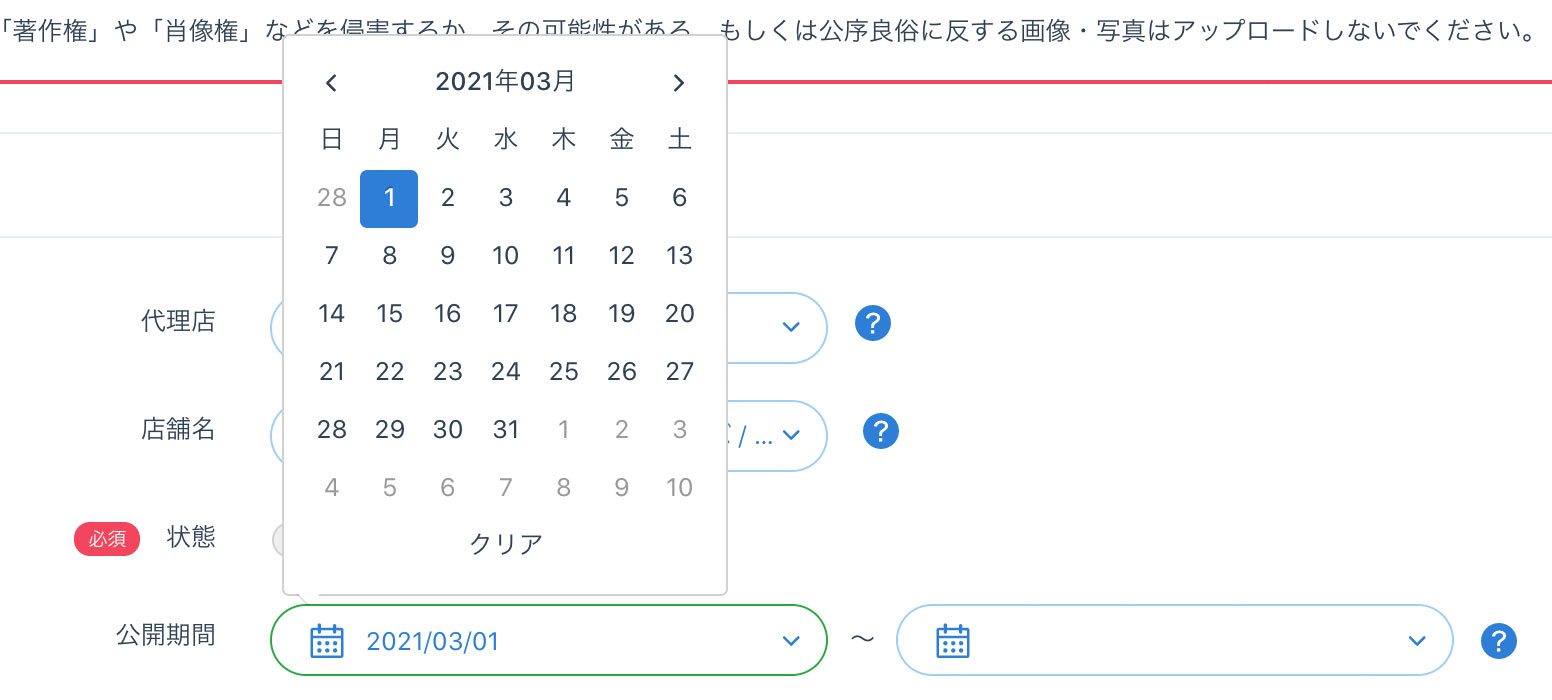
例えば、次月の1日から公開したい場合などは、上記状態を「公開」にした上で、左側のカレンダーを次月の1日に指定してください。
新規エリア表示
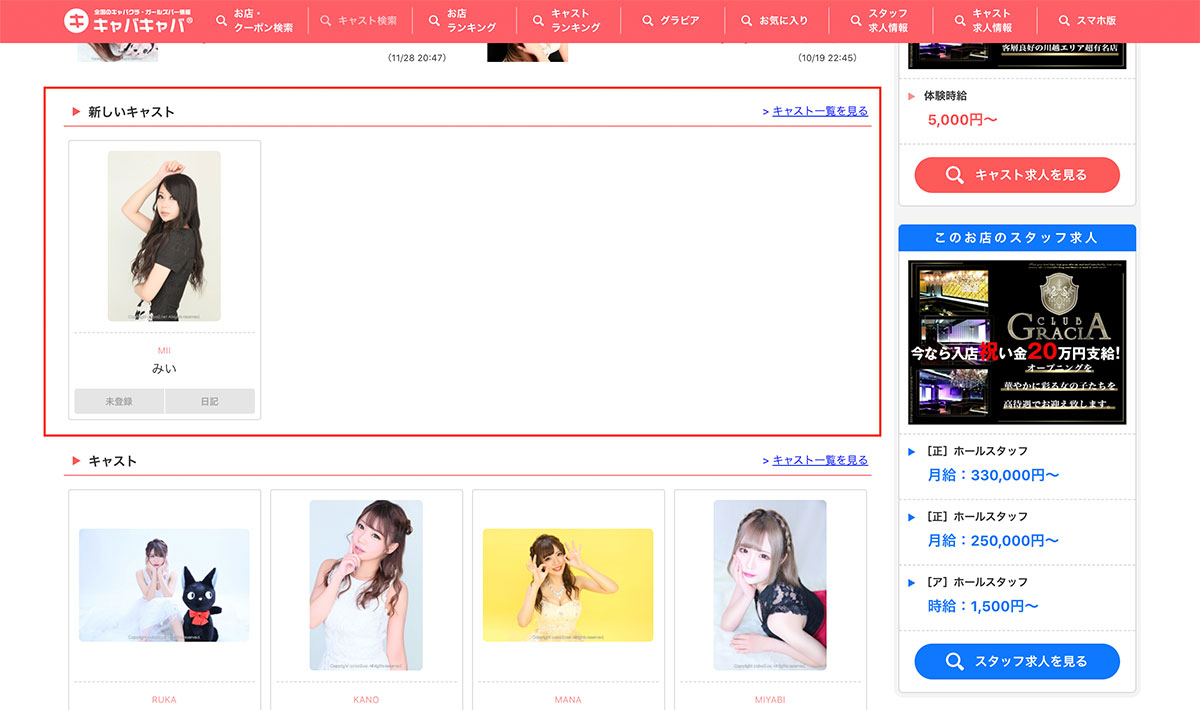
新規エリア表示のチェックボックスにチェックを入れると、期間内は下図のように、店舗トップページの赤枠の部分にキャストさんが表示されますので、閲覧者に新しいキャストさんとしてアピールすることができるようになります。
年月日(From:自)〜年月日(To:至)の入力がないと、延々と表示されますのでご注意ください。
新規掲載日 / 更新日
新規掲載日を入力するとキャストのサムネイルに「新規マーク」が表示されます。
新規マークは新規掲載日から10日間表示されます。
同じように更新日を入力すると3日間「更新マーク」が表示されます。

名前 / 名前カナ / 名前英語名
キャストの源氏名を「名前(漢字、ひらなが、カタカナなど)」「名前カナ」「名前英語名(ヘボン式ローマ字)」で入力してください。
名前は3つともキャスト名検索で利用されます。
(例)
名前 :一条 葵
名前カナ :イチジョウアオイ
名前英語名:AOI ICHIJYO
ディレクトリ名
ディレクトリ名とはキャストさんのURLの一部で下記の赤文字の部分になります。
半角英数(大文字小文字)とハイフン「-」、アンダースコア「_」がご利用になれます。
(例)
https://www.caba2.net/tokyo/shinjuku/kabukicho/aoi/aoi
誕生日 / 年齢
誕生日を入力してください。
「年月日」全てを登録の上で、「生年月日から年齢を自動計算する」にチェックを入れると年齢欄に自動計算された年齢が挿入されます。
年を表示せずに月日だけを表示したい場合は、年を「指定しない」にしてください。この場合、年齢の自動表示はできませんのでお気をつけください。
誕生日を入力せずに「年齢」だけ入力することも可能です。
その場合は、年齢は固定になりますのでご注意ください。
年齢だけ表示して誕生日を表示しない場合は「誕生日を公開しない」にチェックを入れてください。
血液型
キャストさんの血液型を選択しチェックを入れてください。
血液型を表示させない場合は「回答しない」、その他を入力する場合は「その他」にチェックを入れてテキストを入力してください。
(その他の場合の例)
ガタガタなど
サイズ
キャストさんのサイズを半角数字で入力してください。
カップはA〜Zを選択してください。
一言メッセージ
キャストさんからの一言メッセージを入力してください。
キャストさんのメールアドレスを入力してください。
「入力されたE-mailアドレスでログインアカウントを作成する」にチェックを入れるとログインアカウントを作成することができます。
ログインアカウントを作成すると、キャストさんがご自身でキャスト情報を編集できるようになります。
また、こちらのメールアドレスから「diary@caba2.cc」にメールを送信することで、日記投稿ができるようになります。
近年、複数メールアドレスを利用している方も増えているので、「日記投稿送信元アドレス(追加)」を含め投稿用アドレスを最大4つまで増やすことができます。
タバコ
「吸わない」「吸う」「回答しない」から選択してください。
設問1
「お酒は飲めますか?」につまみで回答してください。
(お酒が強い)-(お酒がやや強い)-(普通)-(お酒が弱い)-(お酒が飲めない)
SNS
キャストさんが利用しているSNSの入力してください。
Twitter = ID
Facebook = ID
Instagram = ID
ブログ = URL
Youtube = ID
TikTok = ID
17live = ID
出勤情報
キャストさんがレギュラーで大まかな出勤予定日が決まっている場合は登録してください。
こちらに入力することで、店舗ページの出勤欄にキャストさんが表示されます。
※キャスト出勤設定から日毎の予定を編集することができます。
※時間は入力しなくても問題ありません。
日記設定
投稿先E-mailアドレス
日記投稿をご利用の場合は、「利用する」にチェックを入れてください。
投稿完了メール
日記投稿を完了した時に完了メールを送信するかどうかを選択してください。
ポケパラ同時投稿 / ナイトスタイル同時投稿 / livedoor同時投稿 / その他サイト同時投稿
各項目に投稿先メールアドレスを登録することにより、日記が他サイトでも投稿可能になります。
フリー項目
キャストさんのアンケートの「質問」と「答え」を登録してください。
「キャストフリー記述欄管理」から質問は事前に登録しておくことが可能ですので、毎回煩わしい作業を短縮できます。
画像管理
関連動画を登録することができます。
動画はアップロードまたはYoutube動画を登録することができます。
サムネイル画像
キャストさんのサムネイル 画像を登録してください。
サムネイル画像は幅500px、高さ500pxの正方形画像を登録してください。
画像登録
キャストさんのお気に入りの写真をご登録ください。
サイズは縦長、横長、正方形のどのサイズでもOKです。
また、枚数に制限もないので、どんどん画像を登録してください。
一時的に表示させてくない画像は「使用しない画像倉庫」にドラッグしてください。こちらに移動された画像は公開されません。
動画登録
キャストさんのお気に入りの動画を10つまで登録することができます。
動画はアップロード、Youtube動画の両方に対応しています。
Youtubeの場合の登録方法は下部で説明いたします。


