

メディアの説明をします。
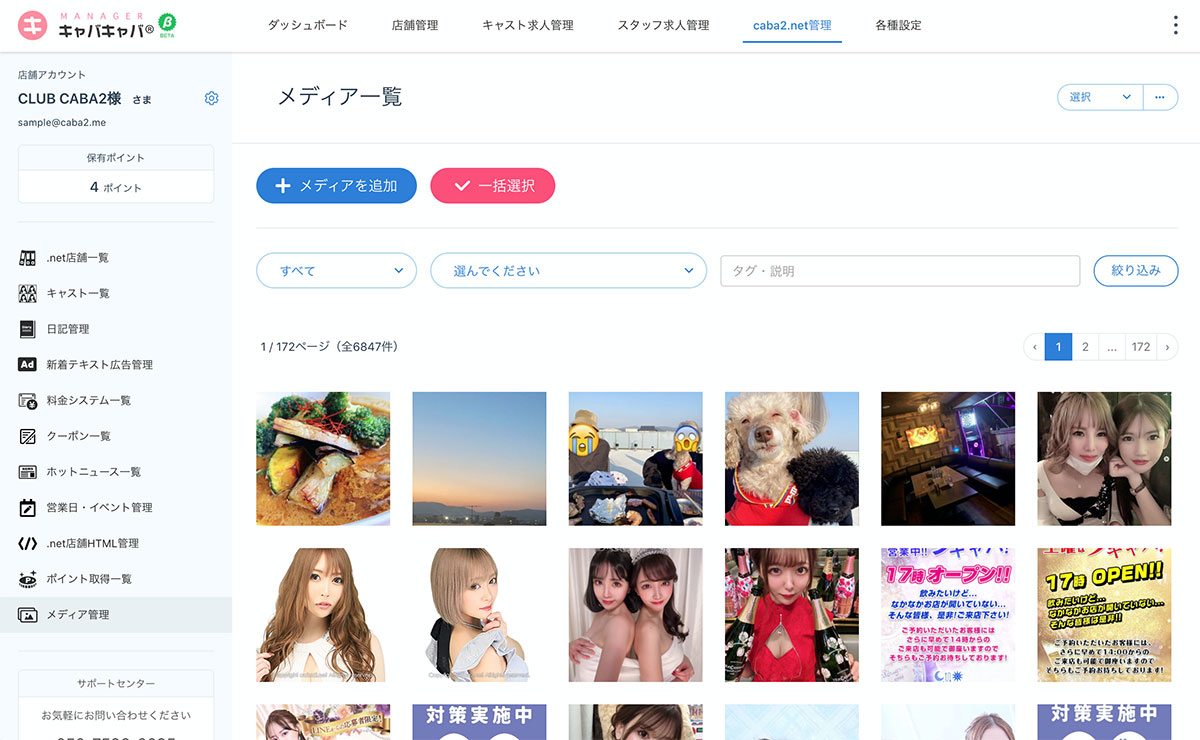
こちらでは、メディア管理に登録した画像や動画などをご覧いただけます。
また、メディアにはホットニュースやキャスト日記でアップした画像も自動的に保存されますので、イベントなどで画像を使用する際にわざわざ再アップなどを行わなくても、こちらのメディア管理から画像を利用することができます。
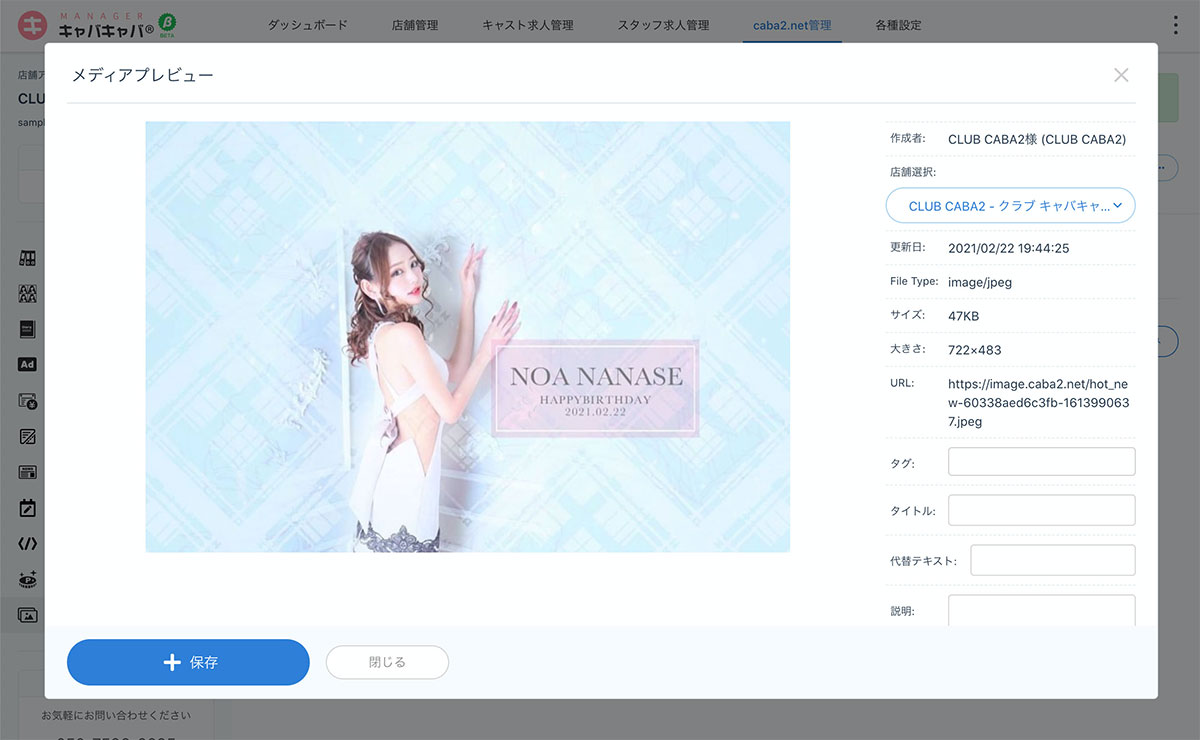
また、画像や動画をクリックすると詳細情報をご覧いただけます。
-
- 管理画面の「メディア管理」を開いて「メディアを追加」をクリック
-

管理画面の左メニューから「メディア管理」をクリックして開きます。
メディア管理ページが引きますので、上部の「メディアを追加」をクリックしてください。
-
- 店舗をセレクトして画像を選択
-

メディア登録画面が開きますので、「店舗選択」のプルダウンから店舗を選択してください。
その後、「フォルダを選択」をクリックして動画・画像を選択するか、領域内にファイルをドラッグ&ドロップしてください。

-
- 動画・画像がアップされているか確認
-

選択した動画・画像がアップされたか確認をしてから「登録する」ボタンをクリックしてください。


